
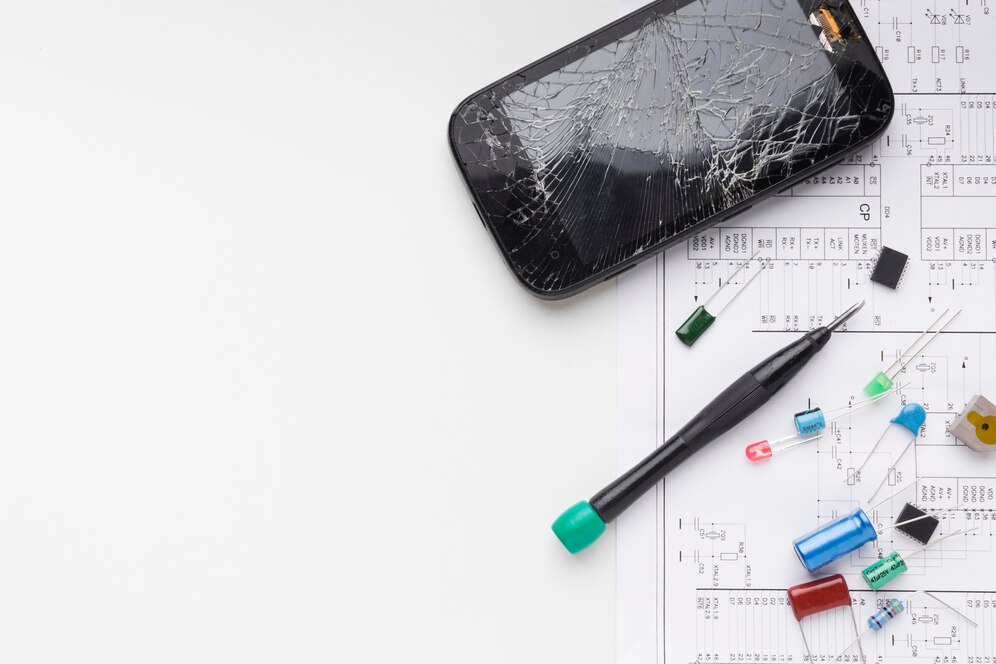
Если у вас есть техника Apple, рано или поздно вы можете столкнуться с необходимостью ее ремонта. Не стоит паниковать, ведь многие поломки можно устранить самостоятельно или с помощью квалифицированного специалиста. В этой статье мы рассмотрим наиболее распространенные проблемы, с которыми сталкиваются владельцы техники Apple, и предложим способы их решения.
Одной из самых частых проблем является поломка дисплея. Это может произойти из-за механического воздействия или в результате заводского брака. В любом случае, если у вас треснутый или неработающий экран, вам понадобится замена дисплея. Это можно сделать в сервисном центре Apple или у независимого ремонтника. Важно помнить, что самостоятельный ремонт дисплея может привести к дополнительным поломкам, поэтому лучше доверить это дело профессионалам.
Другой распространенной проблемой является поломка аккумулятора. Если ваше устройство не держит заряд или быстро разряжается, возможно, пришло время заменить аккумулятор. Это можно сделать самостоятельно, если у вас есть соответствующие навыки и инструменты, или обратиться в сервисный центр. Важно помнить, что использование неоригинальных аккумуляторов может привести к снижению производительности и безопасности вашего устройства.
Также часто встречаются проблемы с программным обеспечением. Если ваше устройство работает медленно, тормозит или выдает ошибки, возможно, вам понадобится переустановить операционную систему или обновить приложения. В некоторых случаях может потребоваться сброс настроек до заводских или даже полная переустановка операционной системы. Если вы не уверены в своих навыках, лучше обратиться к специалисту.
Наконец, стоит упомянуть о проблемах с подключением к интернету или другим устройствам. Если у вас возникли трудности с подключением, первым делом проверьте настройки сети и убедитесь, что вы используете правильные данные для подключения. Если проблема persists, возможно, вам понадобится сбросить настройки сети или даже отнести устройство в сервисный центр. Подробнее на https://m-service.com.ua/services/apple.htm.
Диагностика неисправностей в устройствах Apple
Начните с проверки основных функций вашего устройства Apple. Попробуйте загрузить его и проверить, работает ли экран, камера, динамики и другие ключевые компоненты. Если устройство не включается, попробуйте зарядить его или сбросить настройки.
Если устройство включается, но работает нестабильно, проверьте наличие обновлений программного обеспечения. Обновления могут исправить известные ошибки и улучшить стабильность работы устройства.
Если проблема persists, обратитесь к официальному сайту Apple или в службу поддержки для получения более подробной информации о симптомах и возможных решениях. Также можно посетить авторизованный сервисный центр Apple для профессиональной диагностики и ремонта.
Замена аккумулятора в устройствах Apple
Перед началом работ убедитесь, что у вас есть все необходимые инструменты и запасные части. Для замены аккумулятора вам понадобится отвертка Pentalobe P5 или Torx T5, отвертка Phillips #00 и новый аккумулятор, совместимый с вашим устройством.
Также важно знать, что замена аккумулятора может повлиять на гарантию вашего устройства. Перед началом работ проверьте условия гарантии на ваше устройство и, если сомневаетесь, обратитесь в службу поддержки Apple.
Замена аккумулятора в iPhone
1. Отключите iPhone и удалите SIM-карту, если она есть.
2. Используйте отвертку Pentalobe P5 или Torx T5, чтобы удалить два нижних винта.
3. Вставьте пластиковую карту или лопатку для открывания банок между экраном и задней крышкой iPhone, чтобы отделить их.
4. Используйте отвертку Phillips #00, чтобы удалить остальные винты и отделить нижнюю часть устройства.
5. Отсоедините шлейф камеры и шлейф дисплея от логić-борде.
6. Отсоедините шлейф аккумулятора от логić-борде.
7. Удалите старый аккумулятор и установите новый.
8. Соберите iPhone в обратном порядке.
Замена аккумулятора в iPad
1. Отключите iPad и удалите SIM-карту, если она есть.
2. Используйте отвертку Pentalobe P5 или Torx T5, чтобы удалить четыре винта по углам устройства.
3. Вставьте пластиковую карту или лопатку для открывания банок между экраном и задней крышкой iPad, чтобы отделить их.
4. Отсоедините шлейф дисплея от логić-борде.
5. Отсоедините шлейф аккумулятора от логić-борде.
6. Удалите старый аккумулятор и установите новый.
7. Соберите iPad в обратном порядке.
Замена аккумулятора в MacBook
1. Отключите MacBook от всех внешних устройств и убедитесь, что он полностью заряжен.
2. Переверните MacBook и найдите выступы на нижней панели, которые помогут вам открыть крышку.
3. Используйте отвертку Phillips #00, чтобы удалить десять винтов, удерживающих нижнюю панель.
4. Отсоедините шлейф дисплея от логić-борде.
5. Отсоедините шлейф аккумулятора от логić-борде.
6. Удалите старый аккумулятор и установите новый.
7. Соберите MacBook в обратном порядке.
Замена аккумулятора в устройствах Apple может показаться сложной, но с правильными инструментами и инструкциями
Ремонт дисплея в устройствах Apple
Прежде всего, проверьте, не покрыта ли ваша техника гарантией Apple. Если да, то ремонт дисплея может быть бесплатным. Если гарантия истекла, не волнуйтесь — многие проблемы с дисплеем можно решить без больших затрат.
Один из самых распространенных видов поломок дисплея — это треснувший экран. Это может произойти в результате падения или удара устройства. К счастью, замена дисплея — это относительно простая процедура, которую можно выполнить самостоятельно или в сервисном центре Apple.
Если ваш дисплей не реагирует на прикосновения или имеет мертвые зоны, возможно, проблема связана с сенсорным экраном. В этом случае может потребоваться замена дисплея или ремонт сенсора. Опять же, это можно сделать самостоятельно или обратиться в сервисный центр.
Если на вашем дисплее появляются полосы, пятна или другие артефакты, это может быть признаком неисправности ЖК-дисплея. В этом случае лучше всего обратиться к профессиональному ремонтнику, так как замена дисплея может быть сложной процедурой.
Если вы решили отремонтировать дисплей самостоятельно, убедитесь, что у вас есть все необходимые инструменты и детали. Также важно следовать инструкциям и быть осторожным, чтобы не повредить другие компоненты устройства.
Если вы не уверены в своих навыках ремонта, лучше доверить это дело профессионалам. Сервисные центры Apple имеют опыт работы с устройствами Apple и могут быстро и эффективно устранить проблемы с дисплеем.
В любом случае, не игнорируйте проблемы с дисплеем. Они могут усугубиться и привести к более serious поломкам. Если вы заметили какие-либо проблемы с дисплеем, обратитесь за помощью как можно скорее.
Восстановление данных после поломки устройства Apple
Если ваше устройство Apple сломалось, не паникуйте. Существует несколько способов восстановить данные, и мы здесь, чтобы помочь вам через это.
Первый шаг — определить тип поломки. Если ваше устройство не включается, возможно, проблема в батарее или другом аппаратном компоненте. Если устройство включается, но не отвечает на ваши команды, возможно, проблема в программном обеспечении.
Если вы не можете получить доступ к данным на устройстве, попробуйте подключить его к компьютеру и использовать программу для восстановления данных. Существует несколько надежных программ, таких как iMyFone D-Back или Stellar Data Recovery, которые могут помочь вам восстановить данные с вашего устройства Apple.
Если вы не можете восстановить данные самостоятельно, обратитесь в службу поддержки Apple или в сервисный центр. Они могут помочь вам восстановить данные с вашего устройства и устранить неполадки.
Чтобы предотвратить потерю данных в будущем, регулярно создавайте резервные копии ваших данных. Вы можете использовать iCloud или программу iTunes для создания резервной копии вашего устройства Apple.
- Если вы используете iCloud, убедитесь, что функция «Резервное копирование в iCloud» включена в настройках вашего устройства.
- Если вы используете iTunes, подключите ваше устройство к компьютеру и откройте iTunes. Щелкните на своем устройстве в левой панели, а затем щелкните «Резервное копирование на этом компьютере» и «Создать резервную копию сейчас».
Восстановление данных после поломки устройства Apple может быть сложной задачей, но с правильными инструментами и знаниями вы можете вернуть свои данные. Не ждите, начните восстановление данных сегодня!